
Így lesz a telefonos videódból stúdiós, több kamerás videó a Higgsfield Genjutsuval (Claude-dal, lépésről lépésre)
Feltöltöd a videódat, beilleszted a kérést, és hagyod dolgozni az AI-t. Nálam ennyi volt az indulás: a Claude-ban, az AI csapattal és az összekötött Higgsfield-fiókommal dolgoztam. Nem én írtam a technikai promptokat, készítettem a mintaképet vagy indítgattam külön a generálási köröket.
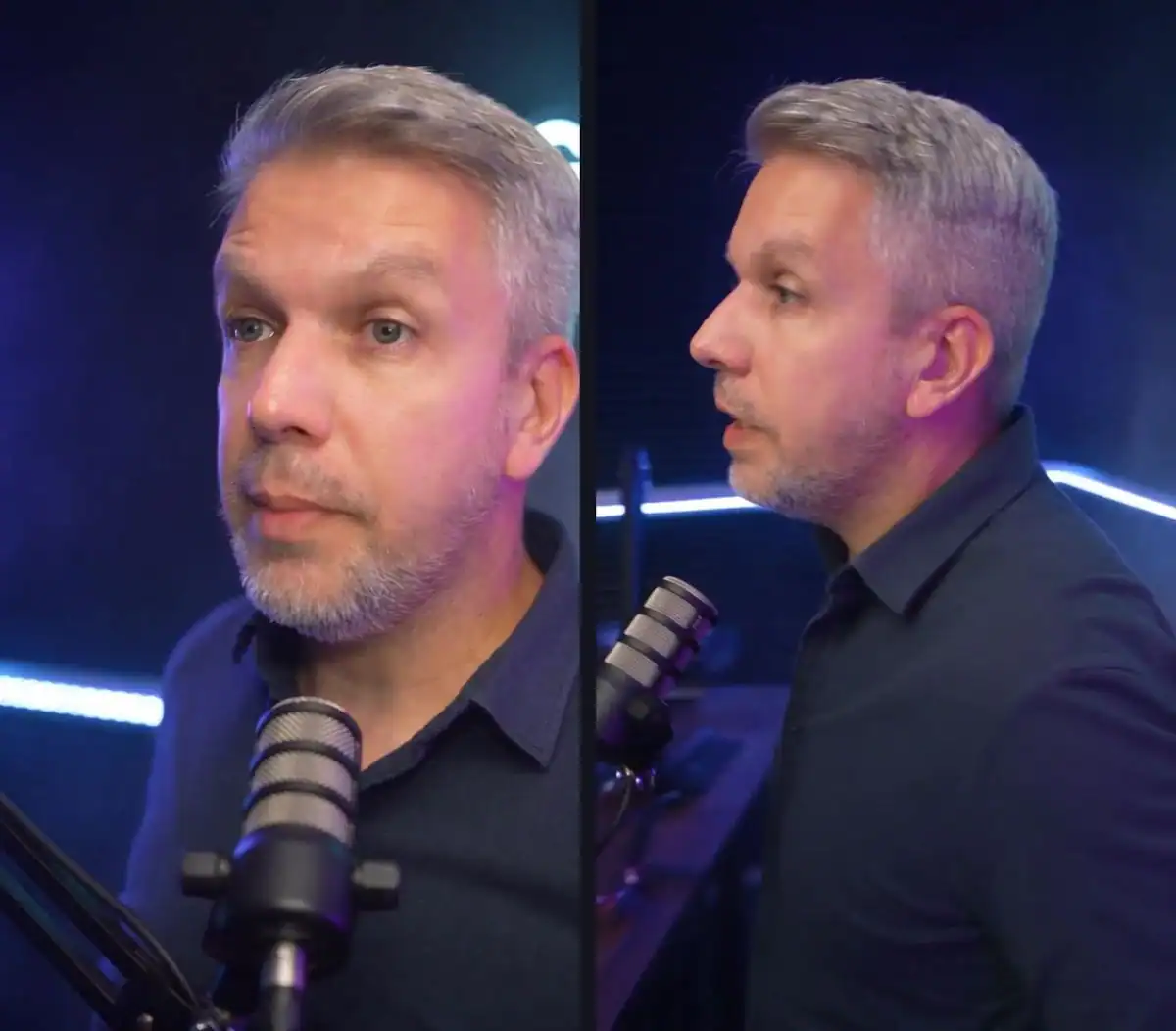
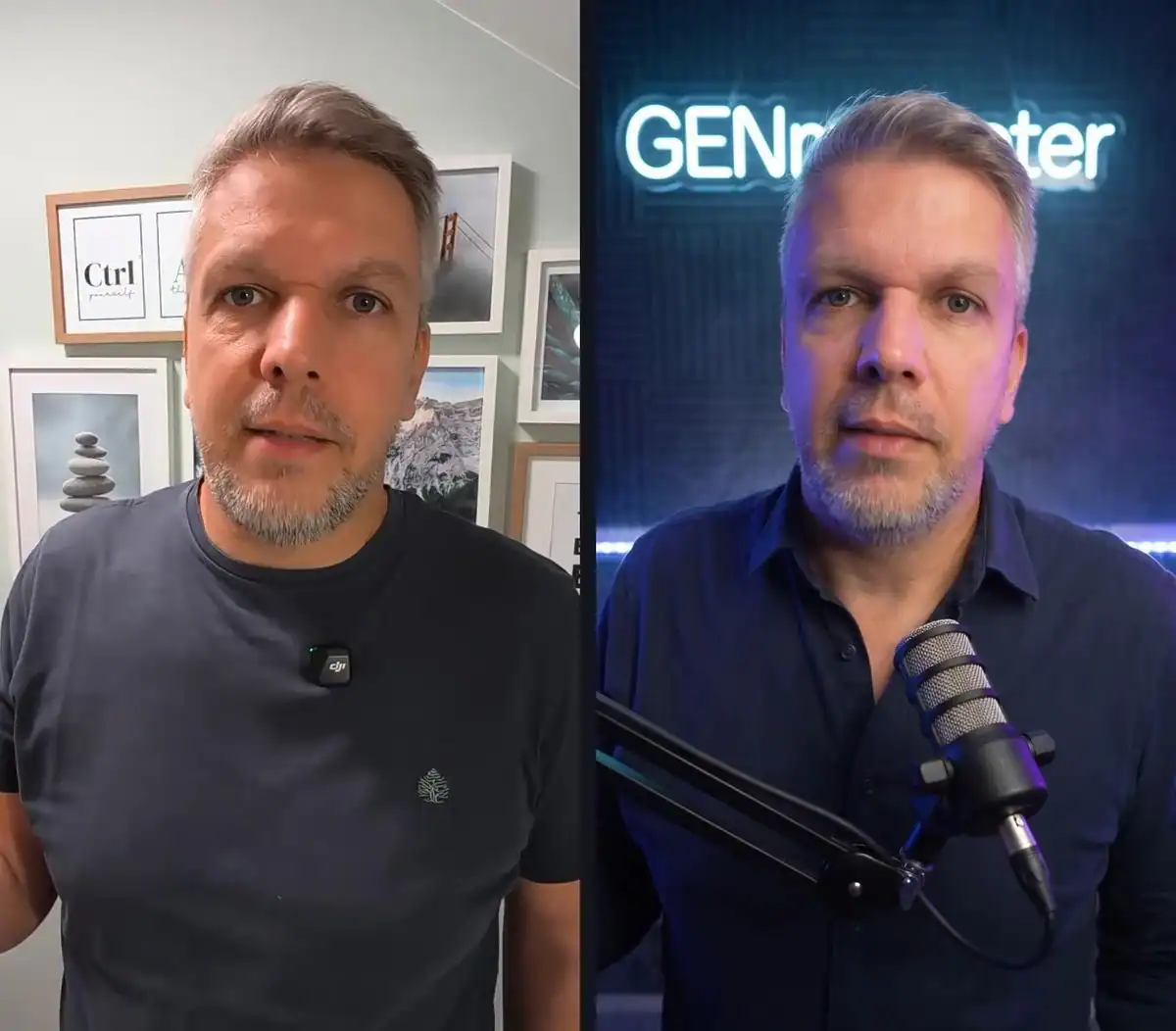
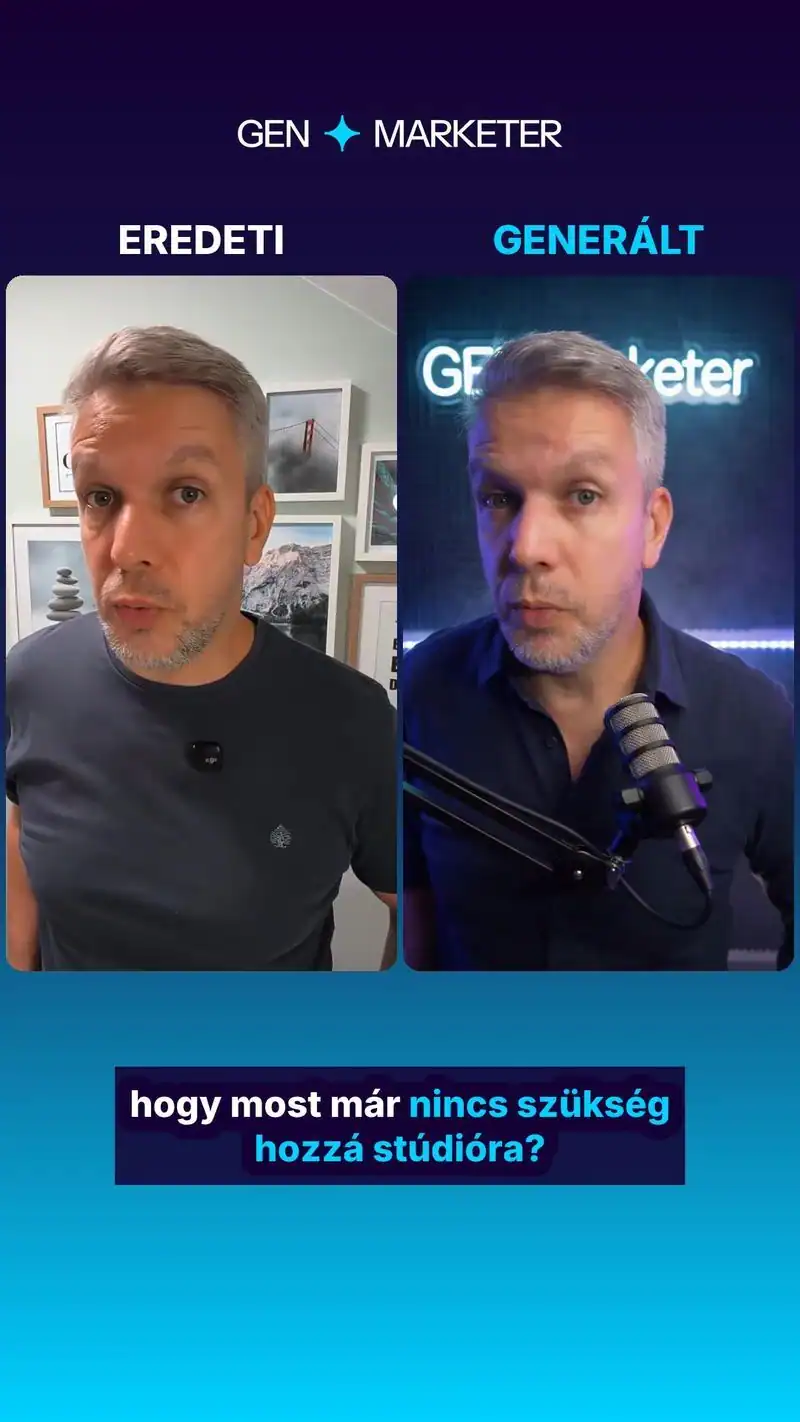
A fenti összehasonlító videó 29 másodperces, a záróképpel együtt. Egy 25 másodperces, nappaliban felvett telefonos videóból készült: ugyanazt mondom, de már egy neon podcast stúdióban látsz, több kameraállásból. Ehhez nem béreltem stúdiót, és nem kellett stábot szerveznem.
Mi kell hozzá?
- Egy saját beszélős videó. Telefonos felvétel is jó: látszódjon az arcod, legyen érthető a hangod, és lehetőleg tartsd nyugodtan a kamerát.
- Higgsfield-fiók elegendő credittel, összekötve a Claude-dal. Ha a kapcsolat még nincs beállítva, a Higgsfield összekötési útmutatója segít. Ezt a bekötést nem kell minden videónál újrakezdened.
- Az AI csapat a Claude-ban. Ebben a példában LUMIÈRE, a videós csapattag vitte végig a munkát. A kérésedből ő készíti el a Higgsfieldnek szükséges technikai utasításokat. A csapattag nevét nem kell megadnod: a rendszer a feladat alapján választja ki a megfelelő szakértőt.
Az alábbi, chatből végigvitt munkát Claude-ban próbáltam ki. A ChatGPT-s használat az ott elérhető eszközöktől és a külön beállított kapcsolatoktól függ.
Ennyi a dolgod
1. Töltsd fel a videót
Nyisd meg a Claude-ot, ahol az AI csapat és a Higgsfield-kapcsolat már elérhető, és csatold a felvételedet. Nem kell előre megvágnod vagy képkockákat kiválogatnod belőle.
2. Másold be a kérést
A prompt itt egyszerűen azt jelenti: leírod magyarul, milyen végeredményt szeretnél. Ezt például bemásolhatod, és a saját márkádhoz igazíthatod:
A feltöltött videómból készíts Higgsfield Genjutsuval egy kék-lila neon podcast stúdiós változatot. Legyen előttem stúdiómikrofon, rajtam sötét ing, a háttérben pedig a márkám neve: [MÁRKANÉV]. 6 másodpercnél mutass oldalról, kb. 45 fokból, aztán a másik oldalról. 13-nál kezdd el körbeforgatni a kamerát, 20-nál pedig jöjjön egy mozgás, ahol picit távolról közelítünk rám. Az eredeti hangomat használd, és őrizd meg a szájmozgásom és a gesztusaim időzítését. A szükséges előkészítést és generálási köröket intézd te. A fizetős generálás előtt jelezd a várható creditköltséget, és kérj jóváhagyást.
A [MÁRKANÉV] helyére írd a saját nevedet, vagy hagyd el a feliratot. Más stúdiót, ruhát vagy kameramozgást is kérhetsz. A 6., 13. és 20. másodpercnél megadott kérések az eredeti videómhoz tartoztak. A saját felvételednél ugyanilyen egyszerűen megadhatod, mikor mit szeretnél látni; nem kell hozzá technikai kameratervet írnod.
3. Hagyd dolgozni, majd nézd meg az eredményt
A Claude előkészíti és végigviszi a munkát az összekötött Higgsfield-fiókban. Ha pontosítást vagy jóváhagyást kér – például a stúdió látványára vagy a költségre –, válaszolj a chatben. A háttérben futó technikai lépéseket nem neked kell elvégezned.
A végén nézd meg a videót: tetszik-e a látvány, rendben van-e az arcod, a felirat és a hang. Ha valami nem jó, mondd el ugyanúgy magyarul: például „A végén inkább lassabban közelíts rám.” A javítás újabb generálást és creditet igényelhet, de nem neked kell videót vágnod vagy új technikai promptot írnod.
Mennyi idő és mennyi credit?
Az indítás egyszerű, a generálás viszont nem azonnali. A saját tesztemben a hosszabb generálások körönként 10–14 percig, egy rövid javítás 5–8 percig tartottak. Ez nagyrészt várakozás volt, nem videószerkesztéssel töltött idő.
A 25 másodperces alapfelvételem 720p-s átalakításának felsorolt tételei:
- A stúdió látványát megadó mintakép: 1–5 credit.
- A stúdiós változat elkészítése: 169 credit.
- A kameramozgások hozzáadása: 169 credit.
- A záró ráközelítés külön javítása: 39 credit.
Ez összesen 378–382 credit volt. A kész összehasonlító videó az utólag hozzáillesztett záróképpel lett 29 másodperces. Ezek a saját tesztem adatai, nem fix árak vagy garantált elkészülési idők; az aktuális árat és az egyenlegedet generálás előtt ellenőriztesd.
Ha érdekel: mit csinál közben az AI?
Az elinduláshoz ezt a részt már nem kell megtanulnod. Azért mutatom meg, hogy lásd, mi történik a kérésed elküldése és a kész videó között. Ezek nem további teendők számodra.
A saját felvételedet alakítja át
A Higgsfield kép- és videógeneráló platform, a Genjutsu pedig egy meglévő videó átalakítására használható. Ebben a munkában a nappalis felvételem kapott más környezetet, ruhát és kameraállásokat. A kész videóhoz az eredeti hangomat használtuk.
Elkészíti a stúdió mintaképét
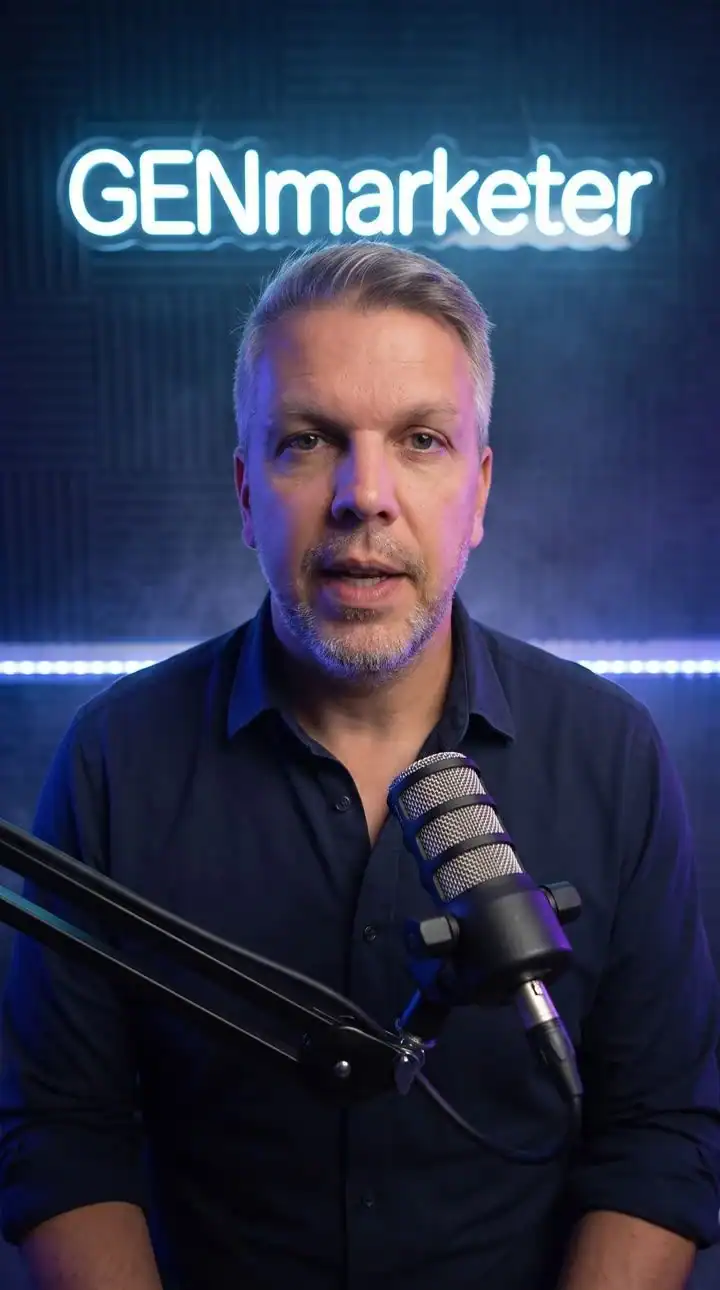
A Claude egy képkockámból elkészíttette az új látványt: sötét ing, stúdiómikrofon, kék-lila világítás és GENmarketer neonfelirat. Ez a referenciakép, vagyis a videóhoz használt vizuális minta. Nekem nem kellett képet szerkesztenem: megnéztem, és jeleztem, hogy tetszik-e.
Előbb a stúdiót, aztán a kameramozgásokat készíti el
A tesztemben a háttér- és ruhacsere, valamint a kameramozgás külön generálási körben működött jól. Először elkészült a stúdiós változat, utána kerültek rá az oldalnézetek, a körbefordulás és a ráközelítés. Attól, hogy a Higgsfield több körben dolgozik, neked még nem kell több technikai promptot írnod. Ezt a felbontást az AI intézi.
Megnézem a példavideó kameratervét
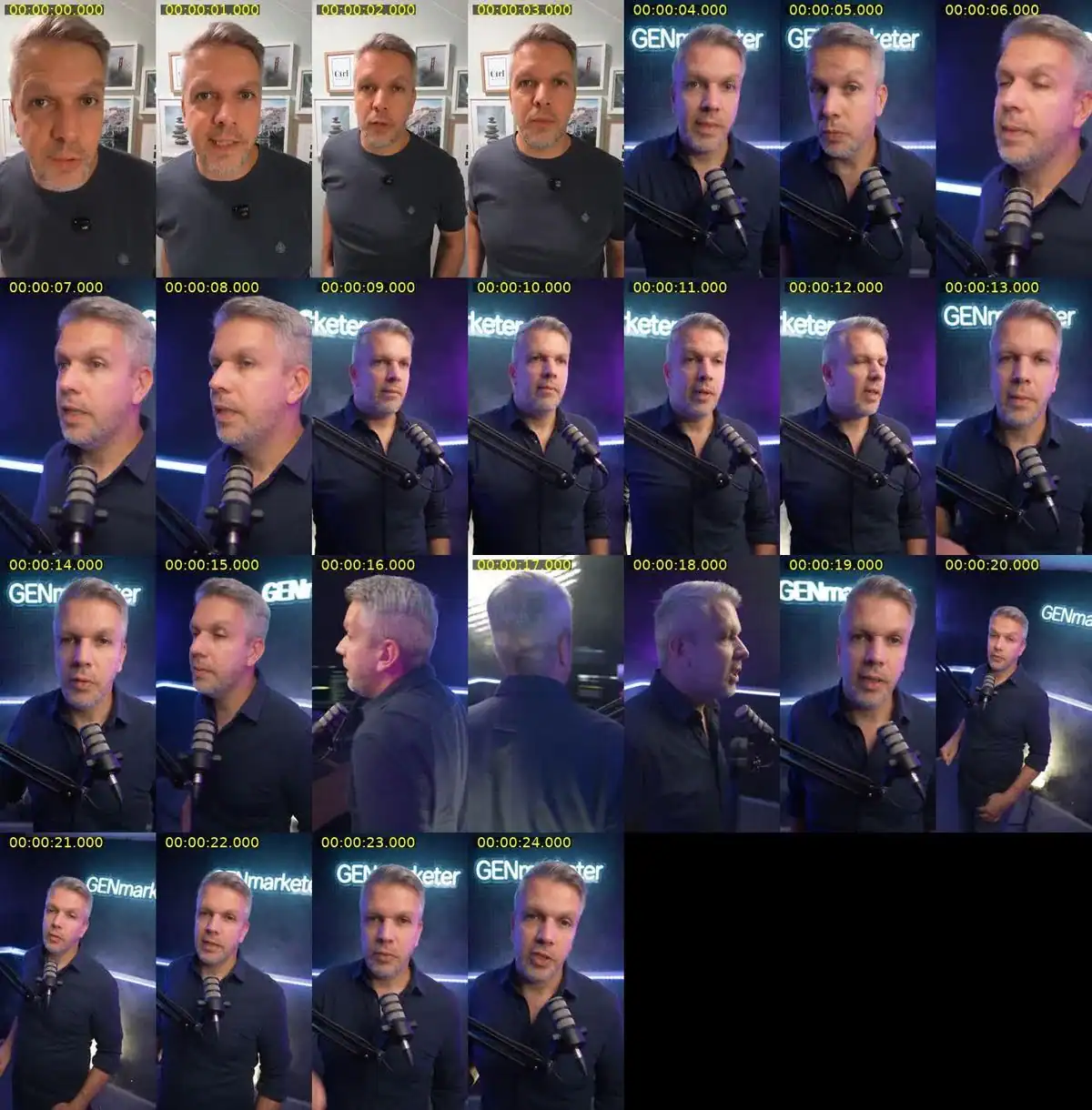
Ez az én felvételemre készült példa, nem kitöltendő sablon. Amikor azt mondom, hogy „körbe tudod forgatni a kamerát”, a kép tényleg körbefordul. A saját videódhoz a beszéded alapján kérhetsz hasonló tervet.
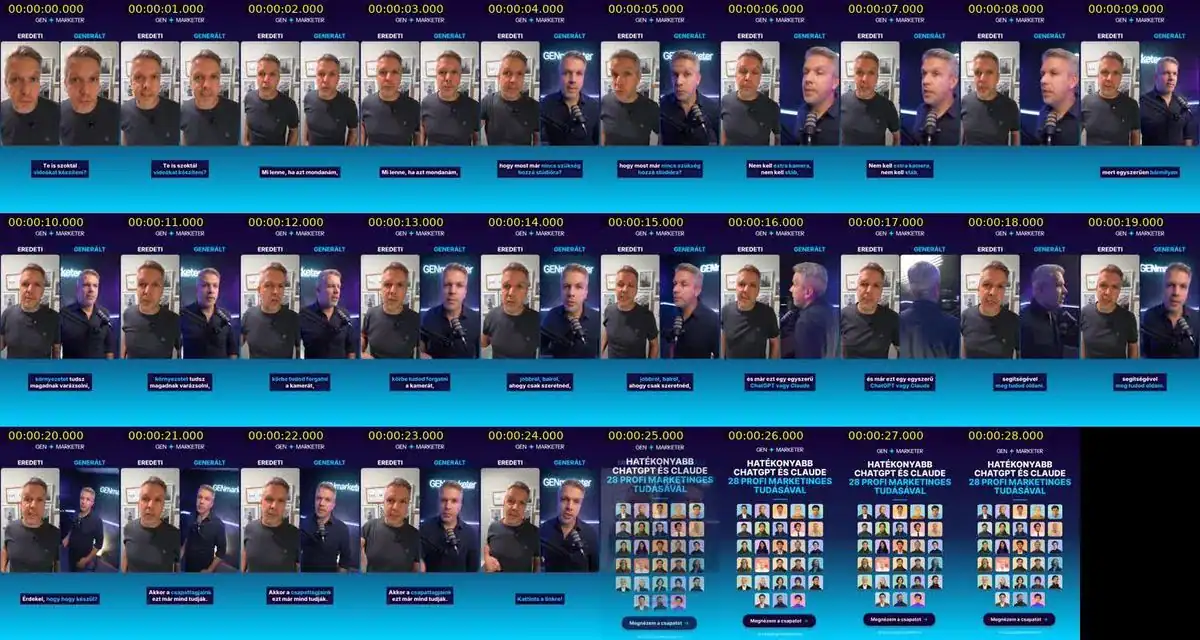
| Idő | Mit mondok | Kamera |
|---|---|---|
| 0-6 mp | „Te is szoktál videókat készíteni? Mi lenne, ha azt mondanám, hogy most már nincs szükség hozzá stúdióra.” | stúdió, statikus frontális, az eredeti keretezés |
| 6-9,5 mp | „Nem kell extra kamera, nem kell stáb…” | közeli oldalról, 45 fok |
| 9,5-13 mp | „…bármilyen környezetet tudsz magadnak varázsolni,” | a másik oldalról, tágabb |
| 13-20 mp | „körbe tudod forgatni a kamerát, jobbról, balról…” | teljes 360 fokos körbefordulás |
| 20-25 mp | „Érdekel, hogy hogy készül? …Kattints a linkre!” | íves ráközelítés a záró közelibe |
| 25–29 mp | Zárókép az AI csapat bemutatásával és a „Megnézem a csapatot” felhívással. | Utólag hozzáillesztett zárókártya, nem új Genjutsu-kameraállás. |
Szükség esetén csak a gyengébb részt javítja
Nálam a záró ráközelítés külön javítást kapott. A Claude ehhez csak az érintett rövid részt generáltatta újra, majd a helyére illesztette. Ez 39 creditbe került a teljes videó újabb 169 creditje helyett.
Mit tanultam a próbákból? – opcionális háttérrészletek
Ezek a saját tesztem tapasztalatai, nem minden videóra érvényes szabályok. A munkafolyamat kialakításában volt szerepük, nem neked kell külön végigalkalmaznod őket:
- Amikor a stúdiócserét és a kameramozgást egyetlen generálásba sűrítettem, a kameramozgás elmaradt. A két külön kör bevált.
- Az egyenes ráközelítés helyett az oldalról induló, íves közelítés adott jobb eredményt.
- A háttérfeliratot érdemes külön ellenőrizni. Nálam az AI betűzve kérte a GENmarketer nevet a képmodelltől.
- A rövid javítóklipnél egyetlen kameramozgásra koncentráltunk, és a végső videó alatt az eredeti hang maradt.
Ha te hibát látsz a kész eredményben, elég megmutatnod vagy leírnod az AI-nak. A javítás technikai módját nem kell kitalálnod.
Extra: előtte–utána videó hirdetéshez
A stúdiós videó önmagában is használható. Én a saját hirdetésemhez még két változatot kértem; ezek opcionális extrák, nem az alapfolyamat részei.
- Eredeti indítás, majd stúdió: az első 4 másodpercben a nappaliban látsz, a csettintésnél pedig átvált a kép a generált környezetre.
- Osztott képernyős összehasonlítás: az eredeti és a generált felvétel egymás mellett fut, felirattal, zenével és záróképpel. Ezt látod a cikk elején.
Ezt az utómunkát is a Claude-ban kértem, KRONOSZ, a videóvágó csapattag segítségével. Ha hasonlót szeretnél, elég elmondanod: „Tedd egymás mellé az eredeti és a generált videót, hogy látszódjon a különbség.”
Nem a videókészítés technikáját kell megtanulnod
A te feladatod az elképzelés: feltöltöd a videót, megadod a kérést, és hagyod dolgozni az AI-t. Szükség esetén jóváhagysz vagy pontosítasz, a végén pedig eldöntöd, tetszik-e az eredmény. A referenciaképet, a technikai promptokat és a generálási köröket nem neked kell összeraknod.
Ebben segít az AI csapat: nem neked kell videós szakemberré válnod ahhoz, hogy a saját felvételedből látványosabb videót készíttess.